WattRadar
Mit WattRadar prüfst du Energieflüsse und Messwerte im zeitlichen Verlauf. WattRadar zeigt Erzeugung, Verbrauch, Netzbezug, Einspeisung, Batterie und Ladevorgänge aus der vorkonfigurierten evcc‑Datenbank (z. B. InfluxDB); für Endanwender ist keine Konfiguration nötig.
Lokale evcc-InfluxDB nicht abkoppeln
WattRadar ist auf die lokale InfluxDB-Datenquelle von evcc angewiesen. Wird diese Datenbank von evcc getrennt, deaktiviert oder entfernt, erhält WattRadar keine Messwerte mehr und funktioniert nicht mehr. Die lokale evcc-InfluxDB-Anbindung muss deshalb bestehen bleiben.
Zugriff
- SmartHub öffnen.
- In der App-Liste WattRadar auswählen.
- Falls die App nicht sichtbar ist, im SmartHub App Store prüfen, ob sie installiert und gestartet ist.
Typische Nutzung
- WattRadar öffnen.
- Zeitfenster wählen.
- Live-Modus aktivieren oder pausieren.
- Kennzahlen, Zeitverlauf und Energiefluss vergleichen.
- Bei Bedarf CSV exportieren.
Oberfläche (Bedienung)
Live‑Betrieb
- Poll‑Intervall: 2 s / 5 s / 10 s / 30 s
- Live: Live‑Polling an/aus
- Statuszeile: Verbindungsstatus, Fehlermeldungen
- CSV exportieren: Export des aktuell ausgewählten Zeitfensters
Zeitfenster
- Presets: 1 h, 6 h, 24 h, 7 Tage, 30 Tage
- Freies Zeitfenster: Von/Bis
Diagramme
Die angezeigten Reihen orientieren sich an den in evcc verfügbaren Messwerten (je nach Setup), z. B.:
- Netzbezug/Einspeisung (Grid)
- PV‑Leistung/Ertrag
- Hausverbrauch
- Batterie (SoC/Leistung)
- Ladepunkte/Wallbox(en) und Ladevorgänge
Bedienung:
- Zoom/Scroll über die Timeline
- Reihen ein-/ausblenden (Legende/Checkboxes)
- Optional: Overlays für aktive Ladevorgänge
Häufige Fragen
„Keine Daten“ / leere Charts
- Zeitfenster vergrößern (z. B. 24 h statt 1 h).
- Prüfen, ob evcc Daten liefert (ggf. im Dashboard‑Status).
- Bei anhaltenden Problemen: Support kontaktieren.
Erweiterte Diagnose (optional)
WattRadar kann Diagnose‑Ansichten bereitstellen (für Support/Fehleranalyse), z. B.:
/debug/influx/debug/inspect/debug/probe
Diese sind für den normalen Betrieb nicht erforderlich.
Prüfung nach Updates
- App in SmartHub öffnen.
- Live-Werte und Statuszeile prüfen.
- Zeitfenster 24 h und 7 Tage testen.
- Energiefluss öffnen und auf plausible Summen prüfen.
- CSV-Export für einen kurzen Zeitraum testen.
Troubleshooting
- Keine Daten: Größeres Zeitfenster wählen und evcc-Datenquelle prüfen.
- WattRadar funktioniert nach einer evcc-Änderung nicht mehr: Prüfen, ob evcc weiterhin mit der lokalen InfluxDB verbunden ist und Messwerte dorthin schreibt. Eine abgekoppelte oder deaktivierte lokale InfluxDB muss wieder angebunden werden.
- Live-Werte bleiben stehen: Live-Modus aktivieren und Netzwerkverbindung prüfen.
- Einzelne Reihen fehlen: Messpunkt kann je nach Anlage nicht vorhanden sein.
- Export leer: Zeitraum mit bekannten Messwerten wählen.
Screenshots
Energieüberblick und Zeitverlauf
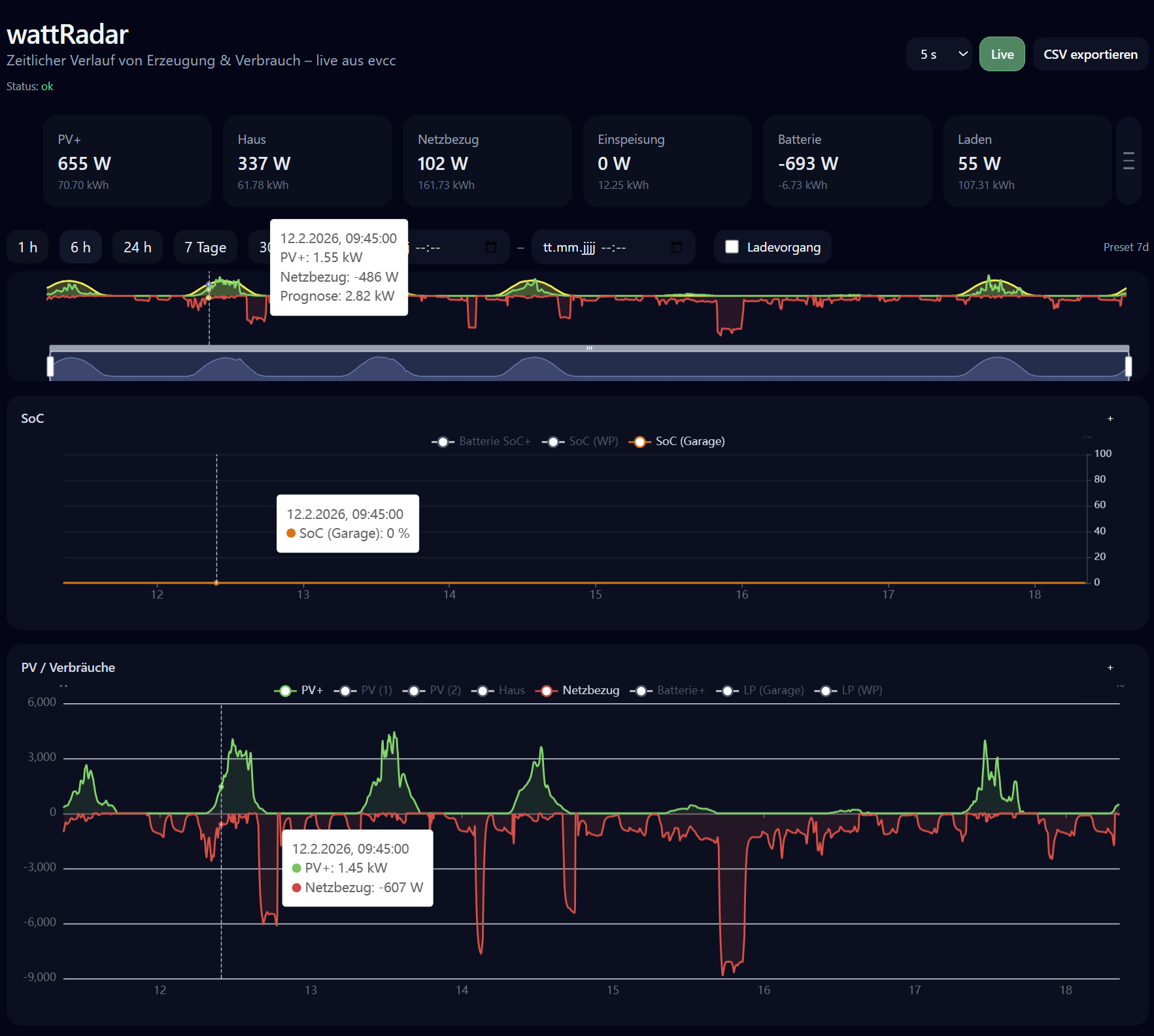
Die Hauptansicht zeigt oben KPI-Kacheln für aktuelle Energiekennzahlen und darunter Timeline sowie Leistungsdiagramme. Damit lässt sich prüfen, ob Messdaten ankommen, welcher Zeitraum ausgewertet wird und wie sich Erzeugung, Verbrauch, Netzbezug, Batterie und Ladevorgänge entwickeln.
Energiefluss
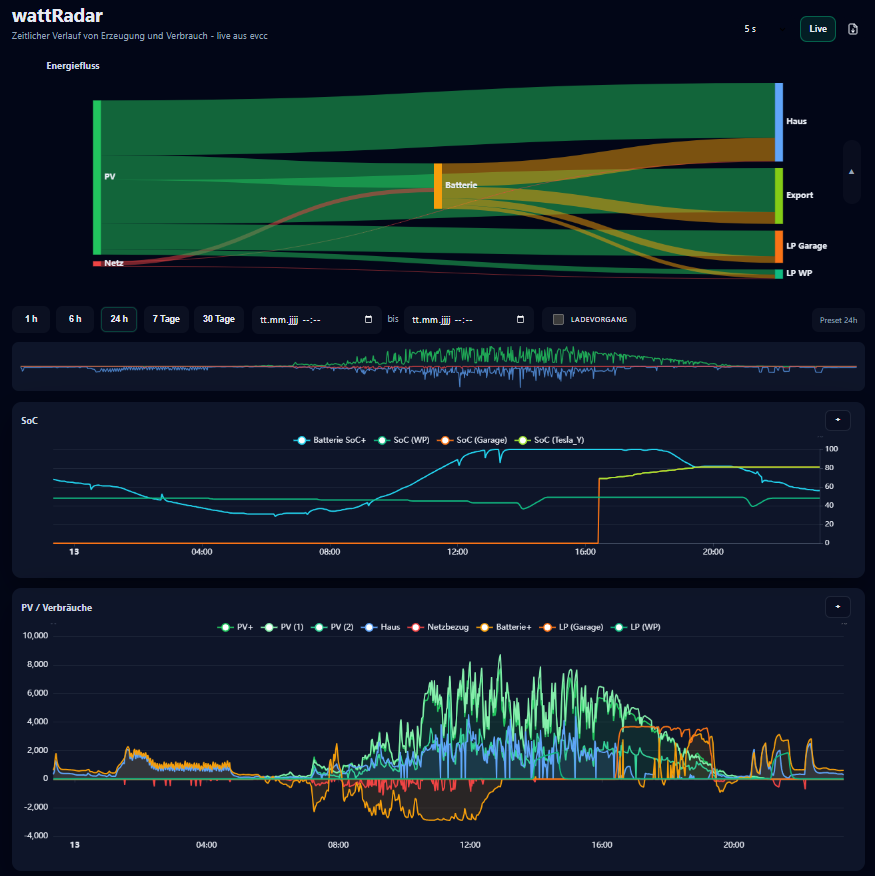
Die Energieflussansicht ergänzt die Zeitverläufe um eine Sankey-Darstellung. Sie zeigt, wie Energie zwischen PV, Netz, Haus, Batterie, Export und Ladepunkten verteilt wird. Diese Ansicht hilft besonders bei der Plausibilisierung, ob Energie direkt verbraucht, gespeichert, eingespeist oder geladen wurde.