Updates
Grundsatz
Updates schließen Sicherheitslücken und verbessern Stabilität. Führe Updates nach Möglichkeit in einem Wartungsfenster aus, besonders wenn das Gerät produktiv in einer Anlage eingesetzt wird.
Empfehlung:
- Vor größeren Änderungen ein Backup erstellen.
- Update-Log bis zum Abschluss offen lassen.
- Gerät während des Updates nicht vom Strom trennen.
SmartHub-Update
SmartHub bringt eine eigene Update-Oberfläche mit. Sie ist auch dann erreichbar, wenn die normale SmartHub-Oberfläche während eines Updates kurz neu startet.
Öffnen:
- Normal:
http://ehiveone.local/oderhttp://<IP-ADRESSE>/ - Direkt zur Update-Oberfläche:
http://ehiveone.local/update/oderhttp://<IP-ADRESSE>/update/ - Rettungszugriff, falls der Proxy nicht greift:
http://<IP-ADRESSE>:3003/
Ab SmartHub 1.1.4 wird bei einem Ausfall der normalen Oberfläche automatisch auf die Update-Oberfläche weitergeleitet. Dadurch bleibt http://ehiveone.local/ im Fehlerfall als Rettungseinstieg nutzbar.
Ablauf
- SmartHub öffnen und in die Update-Ansicht wechseln.
- Zielversion auswählen oder Neueste verwenden.
- Update starten.
- Das Live-Log beobachten.
- Warten, bis
UPDATE END: successoder eine Fehlermeldung angezeigt wird. - Danach SmartHub neu laden und Version prüfen.
Während des Updates wird vorab ein SmartHub-Rollback-Backup angelegt. Dieses Backup ist für das Zurückrollen eines SmartHub-Updates gedacht und ersetzt kein vollständiges System-Backup.
Ab SmartHub 1.1.6 kann zusätzlich im Bereich System-Backup ein portables Backup auf USB erstellt, geprüft und heruntergeladen werden. Der USB-Stick ist optional. Ein wöchentlicher USB-Backup-Timer wird automatisch eingerichtet und überspringt den Lauf ohne Fehler, wenn kein USB-Stick eingesteckt ist. Ohne USB-Stick wird kein Backup erzeugt.
Wenn ein Update fehlschlägt
- Update-Log vollständig lesen.
- Update-Oberfläche direkt öffnen:
http://<IP-ADRESSE>/update/. - Service-Status prüfen und SmartHub neu starten.
- Falls nötig, ein vorhandenes Rollback-Backup auswählen.
- Wenn SmartHub und Updater nicht erreichbar sind: Gerät neu starten und erneut prüfen.
Wenn das Gerät danach weiterhin nicht erreichbar ist, Support kontaktieren und das Update-Log sowie die angezeigte Fehlermeldung bereithalten.
App-Updates
Apps werden im SmartHub Store bzw. in der jeweiligen App-Verwaltung aktualisiert. Je nach App können zusätzlich Starten, Neustarten, Installieren oder Deinstallieren verfügbar sein.
Geschützte Aktionen verlangen eine gültige Anmeldung für die Systemeinstellungen. Ist die Sitzung abgelaufen, zeigt SmartHub die Passwortabfrage und kehrt nach erfolgreicher Anmeldung zur gewünschten Aktion zurück.
Der Auftrag selbst läuft auf dem eHive weiter, auch wenn die Seite neu geladen oder der Browser kurz geschlossen wird. Beim erneuten Öffnen verbindet sich SmartHub wieder mit dem laufenden Auftrag und zeigt das gespeicherte Protokoll. Das Gerät darf während einer Installation oder Deinstallation trotzdem nicht ausgeschaltet werden.
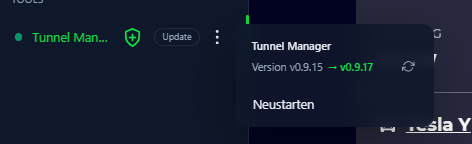
Wenn SmartHub für eine App eine neuere Version erkennt, erscheint die Update-Aktion direkt im Drei-Punkte-Menü der App. Dort sind installierte und verfügbare Version sichtbar, sodass vor dem Start klar ist, welche Komponente aktualisiert wird.
Zentrale Update-Regel:
- App-Updates laufen zentral über SmartHub.
- Einzelne Apps dürfen keine eigenen
/update-Seiten,/api/update/*-Routen, Update-Runner oder app-eigenen Update-Skripte mitbringen. - App-Pakete dürfen Metadaten für SmartHub bereitstellen, die Bedienung und Ausführung von Updates bleibt aber zentral.
Hinweise:
- Nicht installierte Apps sollten nicht als laufende App angezeigt werden.
- HiveBus, KNX Bridge und HiveScope werden im App Store unter Tools angeboten und erst nach ihrer Installation in die App-Übersicht übernommen.
- Während einer App-Aktualisierung kann die App kurz nicht erreichbar sein.
- Datenbank- oder Messdaten-Backups sind app-spezifisch und nicht automatisch Teil des SmartHub-Rollback-Backups.
System-Updates
Systemupdates des Betriebssystems und der Basisdienste sollten in der Regel durch Installateur oder Service durchgeführt werden. Vor einem Systemupdate ist ein vollständiges System-Backup empfohlen.