SmartHub (Dashboard)
Mit SmartHub bedienst du eHive One im Alltag. Du öffnest verfügbare Apps, prüfst deren Status und erreichst die Einstellungen für Gerät, Netzwerk, Passwort, Updates und Backups.
Dokumentierter Softwarestand: SmartHub 1.1.65
Öffnen
- Browser ->
http://ehiveone.local/oderhttp://<IP-ADRESSE>/
Login (Standard)
- Benutzer:
admin - Passwort: wird bei der Integration geändert bzw. durch das Gerätepasswort ersetzt.
Beim ersten Öffnen kann SmartHub das Setzen eines neuen Admin-Passworts erzwingen.
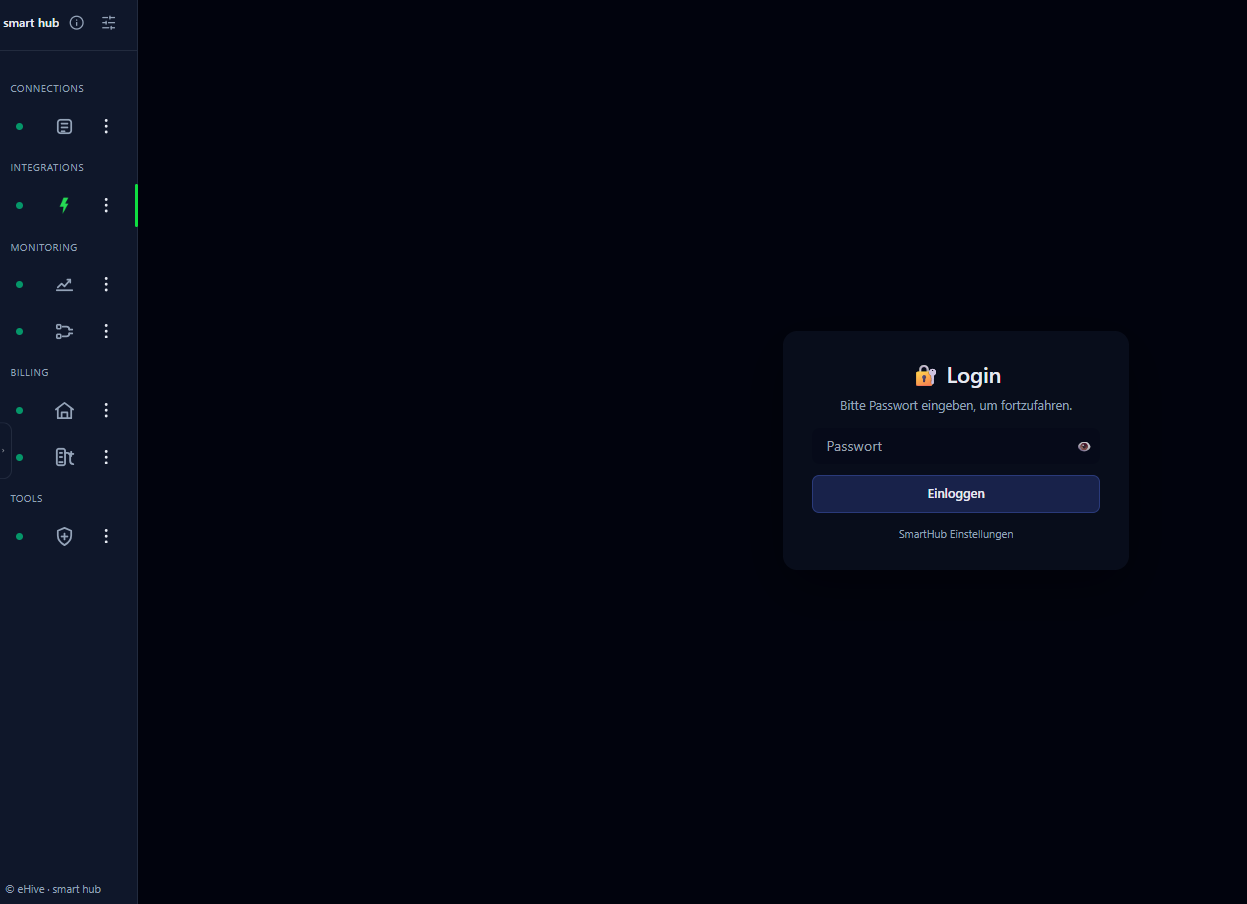
Für die Systemeinstellungen gibt es eine separate Anmeldung. Dadurch bleiben App-Ansicht und Gerätekonfiguration getrennt; Änderungen an Netzwerk, Passwort oder Systemfunktionen werden erst nach erneuter Authentifizierung zugänglich.
Navigation
- Links in der Sidebar: Apps
- Statusanzeige pro App:
- on: erreichbar
- off: nicht erreichbar
- update: Update verfügbar / Update-Modus
App Store und App-Aktionen
SmartHub trennt die installierten Apps von der Store-Ansicht:
- Apps zeigt die installierten und erreichbaren Anwendungen.
- App Store zeigt vorbereitete oder verfügbare Apps mit Installationsstatus.
- Tools bündelt unter anderem HiveBus, KNX Bridge und HiveScope. Eine App wird erst nach der Installation in der normalen App-Übersicht angezeigt.
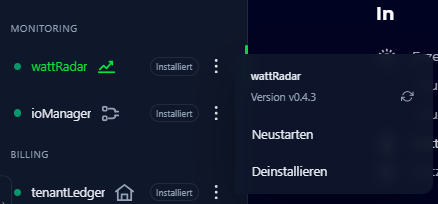
- Das Drei-Punkte-Menü einer App bietet je nach Zustand Update, Neustarten, Installieren oder Deinstallieren.
- Während Updates, Installationen oder Neustarts zeigt SmartHub ein Log-Panel und aktualisiert die App-Liste danach.
Installation, Aktualisierung und Deinstallation laufen als Auftrag auf dem eHive weiter. Wird die Seite währenddessen neu geladen, kann SmartHub den laufenden Auftrag sowie das bisherige Protokoll wieder anzeigen. Geschützte App-Aktionen öffnen bei abgelaufener Anmeldung automatisch die Passwortabfrage und führen anschließend zurück zum App Store.
Im App-Store-/Verwaltungsmodus öffnet das Drei-Punkte-Menü die passenden Aktionen zur jeweiligen App. Bei installierten Apps sind zum Beispiel Neustart und Deinstallation sichtbar; bei nicht installierten Apps steht stattdessen die Installation im Vordergrund.
Einstellungen
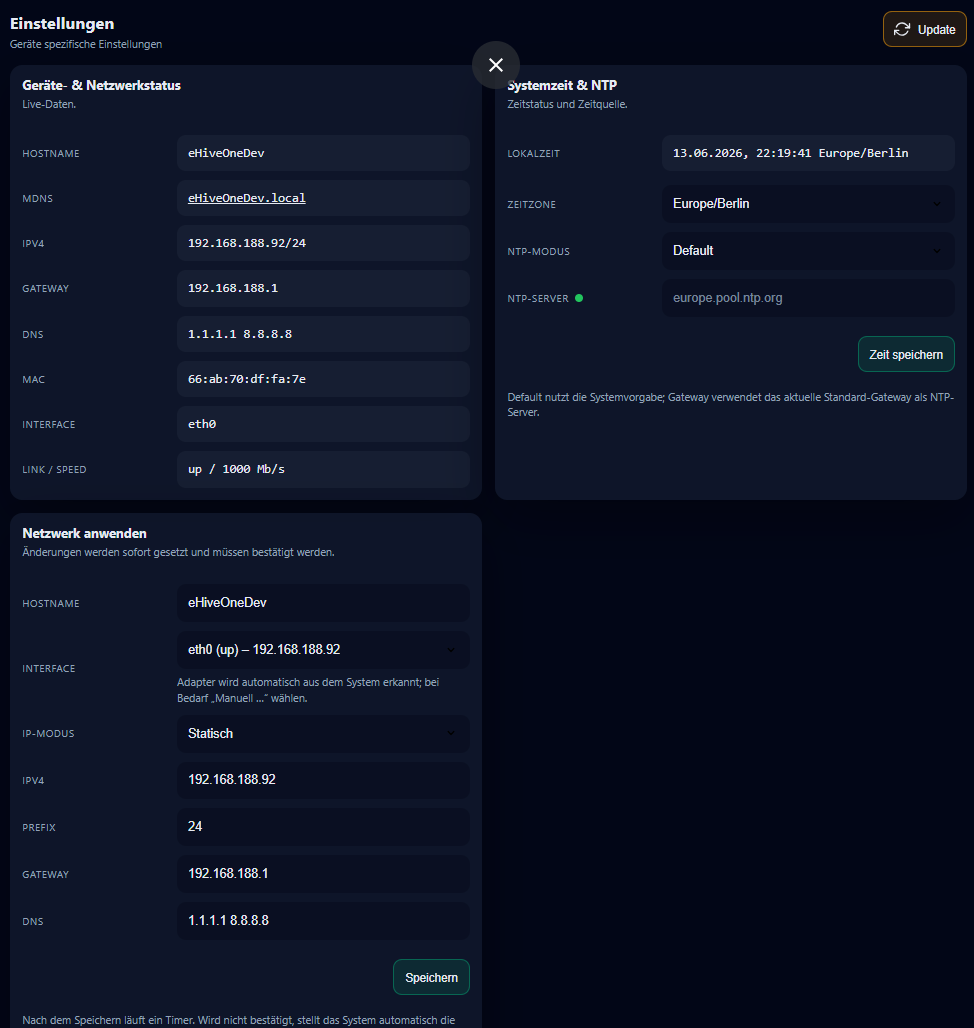
SmartHub -> Einstellungen:
Geräte- & Netzwerkstatus
Zeigt u. a.:
- Hostname (
ehiveone), mDNS - IPv4, Gateway, DNS
- Interface, MAC
- Systeminformationen und Seriennummer
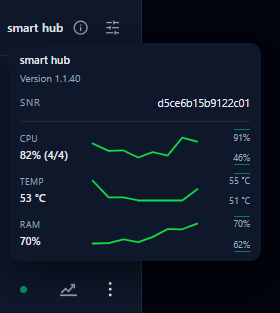
Die Systeminformationen zeigen Seriennummer, SmartHub-Version sowie CPU-, Temperatur- und RAM-Werte. Diese Ansicht ist besonders für Support und Wartung nützlich, weil die wichtigsten Gerätedaten ohne SSH direkt im Browser ablesbar sind.
Netzwerk ändern
- Hostname setzen
- Interface auswählen
- physischen WLAN-Adapter erkennen, aktivieren und konfigurieren
- IP-Modus: DHCP oder Statisch
- Änderungen werden per Dialog bestätigt (Rollback möglich)
Die erste Einstellungsansicht bündelt Geräte-, Netzwerk- und Remote-Access-Daten. Hier lässt sich nach der Inbetriebnahme prüfen, ob Hostname, IP-Adresse, Gateway, DNS und Schnittstelle zum geplanten Netzwerk passen.
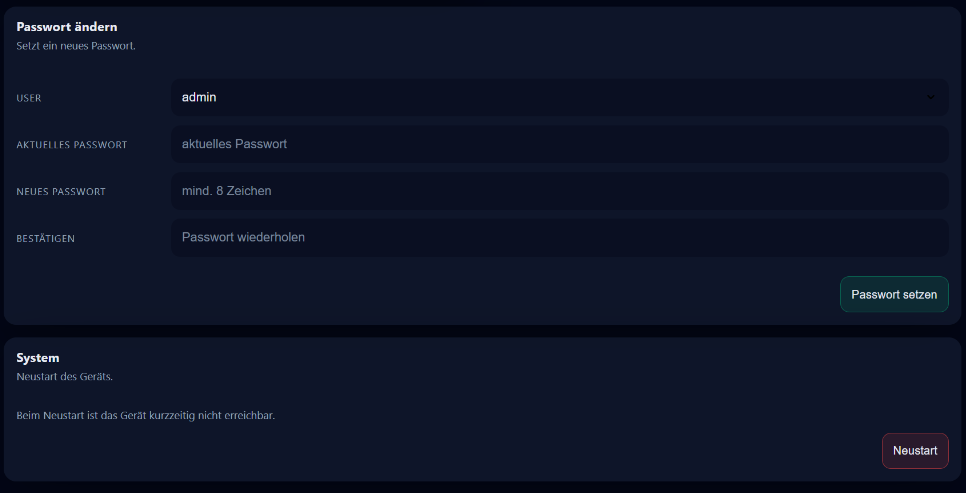
Passwort ändern
- aktuelles Passwort + neues Passwort (mind. 8 Zeichen empfohlen)
System
- Neustart über Button (Bestätigung erforderlich)
Ab SmartHub 1.1.55 wird der Neustart auf der headless DietPi-Basis direkt über das systemd-Ziel ausgelöst. Dadurch erscheint bei dem absichtlich deaktivierten Anmeldedienst systemd-logind keine irreführende login1-Warnung mehr.
Die zweite Einstellungsansicht fasst Passwortänderung und Systemaktionen zusammen. Dort wird das lokale Admin-Passwort geändert und ein Neustart bewusst über den Systembereich ausgelöst.
Updates und Wiederherstellung
Über SmartHub erreichst du die Update-/Rettungsoberfläche:
http://ehiveone.local/update/http://<IP-ADRESSE>/update/http://<IP-ADRESSE>:3003/als direkter Rettungszugriff
Details: Updates und Backup und Wiederherstellung.
USB-Konfiguration
Installateure können Netzwerk, Zeitserver, USB-WLAN, Admin-Passwort, automatische Backups und evcc White Label bereits in der Werkstatt auf einem vorbereiteten USB-Stick hinterlegen. SmartHub übernimmt nur ausdrücklich mit apply=true freigegebene Bereiche und schreibt den tatsächlich aktiven Zustand nach jeder Verarbeitung in status.conf zurück.
Der vollständige Ablauf einschließlich LED-Signalen, Logging und Dateistruktur steht unter USB-Konfiguration für die Werkstatt.
Prüfung nach Updates
- SmartHub öffnen und Version in den Systeminformationen prüfen.
- App-Liste laden und Statusanzeigen kontrollieren.
- App Store öffnen und Drei-Punkte-Menü einer App prüfen.
- Einstellungen nach erneuter Anmeldung öffnen.
- Netzwerkdaten, Passwortbereich und Systemaktionen sichtbar prüfen.
- Update-/Rettungsoberfläche über
/update/erreichbar testen.
Troubleshooting
- SmartHub nicht erreichbar: IP-Adresse, mDNS und NetMode prüfen.
- App zeigt
off: App neu starten und danach App-Status erneut laden. - Einstellungen öffnen nicht: Gerätepasswort prüfen und Browser neu laden.
- Update-Aktion fehlt: App Store aktualisieren und installierten App-Status prüfen.